مرکز آموزش و خدمات مهندسی کامپیوتر پارسه Computer Center
آموزشی و اطاع رسانیمرکز آموزش و خدمات مهندسی کامپیوتر پارسه Computer Center
آموزشی و اطاع رسانیمادربورد چیست ؟
مادربورد ( Motherboard ) در واقع سیستم عصبی کامپیوتر شماست . بدون مادربورد هیچ قطعه ای به درد نمی خورد . یعنی شما برای استفاده از یک قطعه مانند کارد گرافیکی و ... باید آن را روی مادربورد نصب کنید . این نصب ممکن است به صورت قرارگیری قطعه روی مادربورد باشد یا به صورت اتصال آن بوسیله کابل به مادربورد. انتخاب مادربورد مهمترین انتخاب در خرید یک کامپیوتر است . برای مثال اگر شما قصد استفاده از پردازنده های EE ( Extreme Edition ) اینتل را داشته باشید ولی از یک مادربورد که چیپست ( chipset ) نه چندان قوی دارد استفاده کنید ، مطمئنا بسیاری از ویژگی های پردازنده شما بدون استفاده خواهد ماند .
مادربورد قطعه ای بسیار پیچیده است که تمام داده های سیستم شما در آن جریان می یابد . به همین خاطر انتخاب یک مادربورد مناسب ، بسیار اهمیت دارد .
تفاوت های ال سی دی و ال ای دی و پلاسما
امروزه بییش ترین سهم تولید تلویزیون به فناوری های ال سی دی و ال ای دی و پلاسما اختصاص یافته است.در گذشته ای نه چندان دور خرید تلویزیون هایی با اندازه های بزرگ یک رویا برای افراد بود در حالیکه امروزه یک امر عادی است اما هنوز هم برای عموم مردم پس از گذشت چند سال طرز عملکرد و تفاوت های تکنولوژی های پلاسما و ال سی دی نامفهوم و پیچیده میباشد.به خصوص اینکه هنگامیکه برای خرید به فروشگاه مراجعه میکنند با توضیحات متفاوتی از طرف فروشندگان مواجه می شوند و نمیتوانند تصمیم درستی را اتخاذ کنند من تصمیم دارم در این مقاله که برگرفته از سایت CNet و تجربیات این حقیر تاکنون است به بررسی این دو فناوری پرداخته تا شما را با آنها آشنا کنم تا در انتخاب خود گزینش های بهتر و مناسبتری را انجام داده و استفاده بهینه را از این تکنولوژی های روز ببرید.و پس از خرید کمتر به پشیمانی دچار گردید.
ادامه مطلب ...
رده بندی بهترین آنتی ویروس های جهان 2011
اگر شما به دنبال یه نرم افزار امنیتی کامل هستید (یعنی هم آنتی ویروس باشه هم اینترنت سکیوریتی هم فایروال بسیار قوی
و... خلاصه بگم : مقابله با هرچیز نا امن و خطرناک) باید به شما بگم که با توجه به همه ی رده بندی ها بیت دفندر توتال سکیوریتی 2011 از همه برتر است که برای دانلود هم برای شما عزیزان اونم نسخه اصل آن را قرار دادم . باید بگم که چرا نگفتم که زون آلارم را بهترین به شما نگفته ام در حالی که در رده بندی امنیت کامل اول شده است : به این دلیل که این نرم افزار امنیتی همان طور که در رده بندی آنتی ویروس ها و اینترنت سکیوریتی ها مشاهده میکنید رتبه خوبی را کسب نکرده است و همین طور در سال 2010 در رده بندیه آنتی ویروس ها از لحاظ شناسایی ویروس رتبه ای نیاورد حالا ببینیم در 2011 چیکار میکند . (که من این رده بندی از لحاظ شناسایی ویروس 2010 را در وبم قرار ندادم به علت برخی مشکلات) . و به این دلیلم که خیلی ها طرف دار آواست و آویرا هستند که نگفتم اینها برترند به این دلیل که این آنتی ویروس ها قدرت ضعیفی در پاک سازی ویروس ها دارند درسته که در 2010 رتبه بسیار خوبی را کسب کرده اند (رتبه اول و دوم) در شناسایی ویروس ها ولی ممکن است از لحاظ پاک سازی ویروس ها از پای در بیایند . در ضمن حتی اینترنت سکیوریتی هم نیستند چه برسه به توتال سکیوریتی .
ادامه مطلب ...
خارج کردن برنامه از حافظه کامپیوتر شما در زمان Shut Down
شاید این مشکل برای عموم شما پیش آمده باشه که ، وقتی قصد خروج از ویندوز را داشته اید ، ویندوز
پیغامی مبنی بر اینکه برنامه XXXX در حال اجراست . و سوالی از شما مبنی بر اینکه آیا می خواهید به
کار این برنامه در حال حاضر پایان داده شود یا خیر پرسیده است ؟
برای رفع این مشکل ویندوز به طور خودکار و خاتمه اجرای چنین برنامه هایی ، در رجیستری ویندوز کلید
زیر را بیابید :
[HKEY_USER\.DEFAULT\Control Panel\Desktop]
( این مقدار Auto End Tasks به طور پیش فرض با مقدار صفر در ویندوز XP موجود است ) ولی اگر از ویندوز
دیگری استفاده می کنید و این مقدار را پیدا نکردید ، یک مقدار رشته ای به نام Auto End Tasks بسازید
( تمامی مقادیر موجود در رجیستری باید بدون فاصله و دقیقا به همین شکل گفته شده ساخته شوند )
و به آن مقدار 1 را بدهید.
اضافه کردن وب سایت مورد نظر به Favorites
توجه : قابل اجرا در نسخه های Internet Explorer 5.5 - Netscape Navigator 4 و نسخه های بعدی
آنها.این ترفند بسیار ساده ولی کاربردی است. شاید اگر تا به حال این ترفند به گوشتون نخورده باشه از این
به بعد ، بیشتر از این ترفند استفاده خواهید کرد.
شما تا به حال اگه میخواستید وب سایت مورد نظرتون رو به Favorites اینترنت اکسپلرر Add بکنید به
صفحه وب سایتی که روی ویندوزتون باز هست رفته و از اونجا با باز کردن منوی Favorites و گزینه Add
Favorites و به دنبال اون گذاشتن اسمی برای اون وب سایت و تعیین محلی برای اضافه شدن و . . .
انجام میدادید. شما تا به حال این مراحل رو انجام می دادید که به نظر من کمی طولانی و وقت گیره .
از این به بعد میتونید برای اضافه کردن وب سایت مورد نظر ، به صفحه ای که اون وب سایت روی
اکسپلررتون بازه برید و با زدن دو کلید ترکیبی Ctrl + D ( فقط یکبار ) وب سایت مورد نظر رو به
مسیر اصلی و به اصطلاح Root ، وب سایت های منتخبتون ( Favorites ) اضافه کنید.
( اسم اون وب سایت در Favorites = با عنوانی که اون وب سایت داره ).
فهرست خطاهای مودم
خطاهای مودم:
۶۰۰ . اگر سیستم در حال شماره گیری باشد و دوباره شماره گیری نمایید این خطا نمایش داده میشود .
۶۰۱ . راهانداز Port بی اعتبار میباشد .
۶۰۲ . Port هم اکنون باز میباشد برای بسته شدن آن باید کامپیوتر را مجددا راه اندازی نمود.
۶۰۳ . بافر شماره گیری بیش از حد کوچک است .
۶۰۴ . اطلاعات نادرستی مشخص شدهاست .
نحوه ساخت دیسکت غیر فعال کننده پسورد در ویندوز xp
نحوه ساخت دیسکت غیر فعال کننده پسورد در ویندوز xp برخی از دوستان برای محافظت از ویندوز xp بروی ویندوز خود پسورد می گذارند و محافظت ویندوز xp از طریق پسورد گذاری بسیار کار خوبی می باشد ولی تا زمانی که پسورد ورود به ویندوز را فراموش نکرده با شید و اگر چنین اتفاقی بیافتد شما نمی توانید وارد کامپیوتر و ویندوز خود شوید .
درنتیجه برای جلو گیری از این اتفاق شما می توانید یک دیسکت غیر فعال کننده پسورد بسازید .درواقع نحوه عمل کرد این دیسکت به این صورت می باشد که وقتی شما پسورد خود را فراموش کرده با شید و در هنگام ورود ، ویندوز از شما پسورد را بخواهد شما با قرار دادن این دیسکت در کامپیوتر ، ویندوز xp پرسش پسورد را غیر فعال می کنند و شما به راحتی می توانید وارد ویندوز خود شوید. برای ساخت این دیسکت به ترتیب زیر عمل کنید :
۱) ابتدا از طریق منوی Start وارد Control Panel شوید .
۲) در پنجره Control Panel بروی آیکون User Accounts کلیک کنید تا پنجره مربوطه بعد باز شود.
۳) بعد از باز شدن پنجره User Accounts بروی نام کاربری خود (Account Name) کلیک کنید تا پنجره جدیدی باز شود.
۴) در پنجره جدید و در سمت چپ آن در بخش Related Tasks بروی گزینه Prevent a forgotten password کلیک کنید تا پنجره Forgotten Password Wizard باز شود . (این گزینه زمانی فعال میباشد که شما بروی ویندوز خود پسورد گذاشته باشید )
۵) پنجره Forgotten Password Wizard شما را هدایت می کنند تا یک دیسکت غیر فعال کننده پسورد بسازید .
نحوه ساخت دیسکت غیر فعال کننده پسورد در ویندوز xp
نحوه ساخت دیسکت غیر فعال کننده پسورد در ویندوز xp برخی از دوستان برای محافظت از ویندوز xp بروی ویندوز خود پسورد می گذارند و محافظت ویندوز xp از طریق پسورد گذاری بسیار کار خوبی می باشد ولی تا زمانی که پسورد ورود به ویندوز را فراموش نکرده با شید و اگر چنین اتفاقی بیافتد شما نمی توانید وارد کامپیوتر و ویندوز خود شوید .
درنتیجه برای جلو گیری از این اتفاق شما می توانید یک دیسکت غیر فعال کننده پسورد بسازید .درواقع نحوه عمل کرد این دیسکت به این صورت می باشد که وقتی شما پسورد خود را فراموش کرده با شید و در هنگام ورود ، ویندوز از شما پسورد را بخواهد شما با قرار دادن این دیسکت در کامپیوتر ، ویندوز xp پرسش پسورد را غیر فعال می کنند و شما به راحتی می توانید وارد ویندوز خود شوید. برای ساخت این دیسکت به ترتیب زیر عمل کنید :
۱) ابتدا از طریق منوی Start وارد Control Panel شوید .
۲) در پنجره Control Panel بروی آیکون User Accounts کلیک کنید تا پنجره مربوطه بعد باز شود.
۳) بعد از باز شدن پنجره User Accounts بروی نام کاربری خود (Account Name) کلیک کنید تا پنجره جدیدی باز شود.
۴) در پنجره جدید و در سمت چپ آن در بخش Related Tasks بروی گزینه Prevent a forgotten password کلیک کنید تا پنجره Forgotten Password Wizard باز شود . (این گزینه زمانی فعال میباشد که شما بروی ویندوز خود پسورد گذاشته باشید )
۵) پنجره Forgotten Password Wizard شما را هدایت می کنند تا یک دیسکت غیر فعال کننده پسورد بسازید .
چند ترفند ویندوزی
۱) استفاده از history
گاهی اوقات در یک صفحه اینترنتی مطالب خواندنی موجود در سایت خیلی زیاد است و موجب اتلاف زمان می شود، برای جلوگیری از این کار می توان از زمانی که صفحه اینترنتی مورد نظرتان به طور کامل بارگذاری شد آن را بست و زمانی که از اینترنت خارج شدید با زدن دکمه ctrl + h) history) صفحه مورد نظر خود را مشاهده کنید، حتی می توانید تمام سایت های چند روز اخیر و یا چند هفته اخیر را مشاهده کنید.
۲) خاموش کردن کامپیوتر با استفاده از صفحه کلید
اگر می خواهید با صفحه کلید وبا سرعت بیشتری سیستم خود را خاموش کنید، می توانید با استفاده از کلید های زیر این کار را انجام دهید:
ShutDown: windowskey + U+ U
Standby: windowskey + U +S
Restart: windowskey + U +R
۳) Hibernate
بعضی اوقات زمانی که می خواهید سیستم خود را خاموش کنید و بعضی برنامه ها را نمی خواهید ببندید، می توانید با استفاده از
Hibernate کردن این کار را انجام دهید.
روی turn off computerدر منوی Starکلیک کنید و پس از ظاهر شدن آن دکمه Shift را فشار دهید.همان طور که مشاهده می کنید دکمه STANDBY به HIBERNATE تبدیل شده است با نگه داشتن دکمه SHIFT و زدن دکمهHIBERNATE سیستم خاموش می شود و وقتی دوباره کامپیوتر را روشن کنید برنامه هایی که نبسته بودید را مشاهده خواهید کرد.
چند توصیه ضروری برای کاربران دائمی کامپیوتر
در همین لحظه که شما این مطلب را می خوانید قطعا جمعیت قابل توجی از انسانها در سراسر دنیا به مونیتور کامپیوترهای خود خیره شده اند و اغلب ساعت های عمر خود را در این وضعیت می گذرانند.
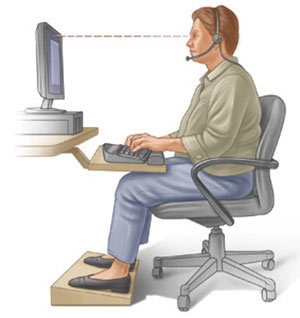
به گزارش سرویس بهداشت و درمان ایسنا، بیشتر این افراد اگر اقدامات پیشگیرانه ضروری را انجام ندهند به تدریج در معرض خطر ابتلا به سندرم بینایی ناشی از کامپیوتر قرار خواهند گرفت اما شما تا چه حد با این سندرم آشنایی دارید؟
به گفته متخصصان چشم پزشکی، دانشگاه آلاباما استفاده طولانی مدت از کامپیوتر و ساعات زیاد خیره شدن به مونیتور آن صدمات جبران ناپذیری به چشم وارد می سازد که سردردها و استرس ها و فشارهای وارد شده به سیستم بینایی از آن جمله اند.
ادامه مطلب ...